779만원 갤럭시북6 울트라, 삼성 노트북 가격이 납득될까

779만원 갤럭시북6 울트라, 삼성 노트북 가격이 납득될까

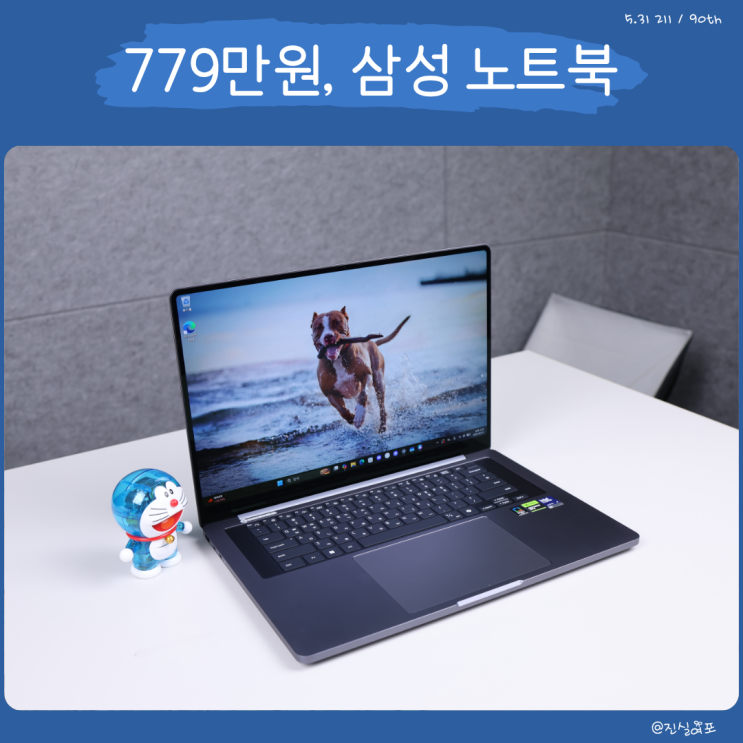
가격이 7,790,000원으로 보였을 때 단번에 느껴진 부담을 저는 직접 확인했습니다. NT960UJH-XC94Y 는 일반 갤럭시북과는 방향성이 확실히 다릅니다. Intel Core Ultra 9 386H, NVIDIA GeForce RTX 5070 Laptop GPU, 64GB RAM, 2TB NVMe SSD라는 고사양 구성이 핵심입니다. 화면은 40.6cm AMOLED 2X 터치 디스플레이로, 색감과 해상도 면에서 고해상도 사진이나 영상 편집을 자주 다루는 제게도 체감 차이가 큽니다. 이 모델은 단순 문서 작성이나 웹서핑 위주라면 지나치게 높은 스펙으로 보일 수 있지만, 4K 영상 편집, 대형 그래픽 편집, 고해상도 이미지 보정, AI 기반 콘텐츠 제작 같은 무거운 작업을 자주 한다면 충분히 매력적입니다. 64GB 메모리와 2TB SSD는 저장공간 이상으로, 여러 프로그램을 동시에 띄우고 큰 프로젝트 파일을 다룰 때 여유를 제공합니다. 가볍게 쓰는 노트북이라기보다는 이동성까지 고려한 프리미엄 작업용 장비에 가깝습니다. Galaxy 스마트폰이나 태블릿과의 연동은 무선 파일 이동이나 보조 화면 활용 흐름에서 자연스러운 이점으로 다가옵니다. 다만 이 가격대의 납득 여부는 사용 환경과 얼마나 잘 맞느냐에 달려 있습니다. RTX 5070 이 매력적이지만, 그래픽 성능은 칩셋 이름만으로 결정되지 않고 전력 설계, 발열 관리, 쿨링 구조에 따라 달라집니다. 고부하 렌더링이나 장시간 편집이 많다면 쿨링 중심의 작업용 노트북과의 비교가 필요합니다. 다음 포스팅에서 이 부분을 더 자세히 다루기로 합니다. 갤럭시북6 울트라는 고해상도 영상 편집, 그래픽 디자인, AI 작업과 삼성 생태계 연동을 중요하게 여기는 사용자가 잘 맞습니다. 화면 품질과 휴대성과 고사양 구성을 함께 고려하는 이들에게는 충분히 비교해볼 만합니다. 반대로 텍스트 중심의 작업이나 취미 수준의 사진 보정 정도라면 이 모델은 다소 과하다고 느껴질 수 있습니다. 그런 경우에는 갤럭시북6 프로 라인업이나 다른 고급형 노트북으로도 만족스러운 사용 환경을 만들 수 있습니다. 가격이 부담스럽더라도 사용 목적을 먼저 판단해야 한다는 점은 여전히 남습니다. 779만 원의 가격표를 단 갤럭시북6 울트라는 시선을 끄는 존재임은 분명합니다. Core Ultra 9, RTX 5070, 64GB RAM, 2TB SSD, AMOLED 터치 화면까지 모두 겹쳐 있지만, 이 정도의 성능이 정말 필요한지가 가장 중요한 물음일 겁니다. 매일 무거운 작업을 수행하고 갤럭시 기기 연동을 적극 활용하는 분에게는 의미 있는 선택지가 될 수 있지만, 일반적인 사용이라면 가격 부담이 더 크게 다가오는 모델입니다. 결국 갤럭시북6 울트라는 모두에게 맞는 노트북이라기보다, 고사양과 프리미엄 사용감을 함께 원하는 분들이 신중하게 비교해야 하는 삼성 울트라북이라고 정리할 수 있습니다. 처음에는 ‘誰가 살까’ 하는 생각이 스칩니다. 하지만 울트라 9, RTX 5070, 64GB RAM, 2TB SSD 이 모든 스펙을 담아낸 이 노트북은 자신이 필요한 성능을 정확히 아는 사람이 선택하는 것이 맞는 모델입니다.

캐논 MF667Cx 레이저 복합기 추천 : 사무실 양면 스캔과 컬러 출력의 핵심

캐논 MF667Cx 레이저 복합기 추천 : 사무실 양면 스캔과 컬러 출력의 핵심

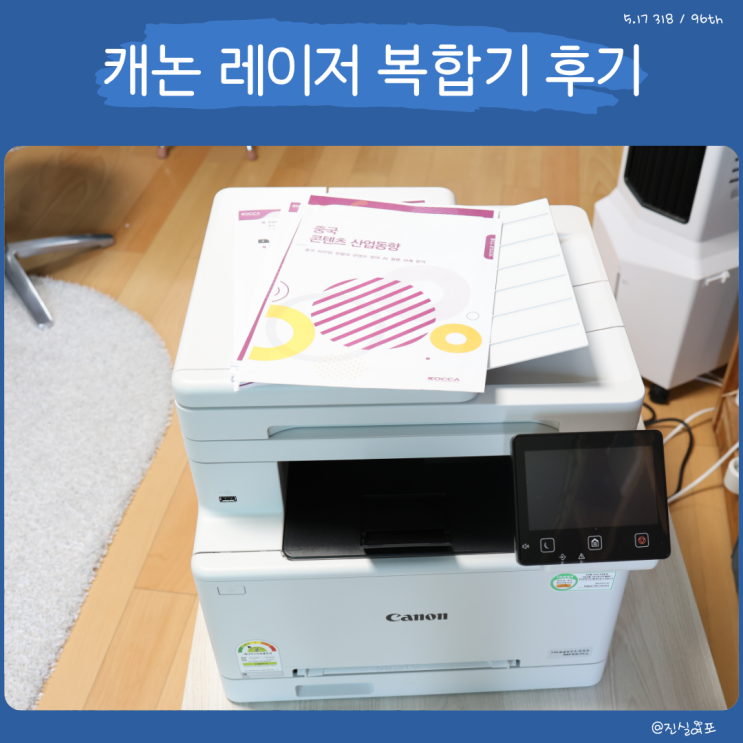
사무실에서 문서 업무를 한 대로 끝내고 싶어 이 모델을 살펴봤습니다. 복합기는 프린트, 복사, 스캔, 팩스를 한 대에서 처리하는 4in1 구성으로, 자주 주고받는 문서 일을 한 공간에 모아두는 데 자연스러운 편입니다. 흑백과 컬러 모두 A4 기준 25ppm으로 빠른 편이며, 양면 출력은 회의 자료나 보고서 정리에서 큰 도움이 됩니다. 특히 양면 스캔에 매력을 느꼈는데 상단 50매 자동 문서 공급 장치를 갖춰 양면 문서를 한 번에 읽고 스캔할 수 있어 앞뒤를 모두 필요로 하는 계약서나 신청서의 저장이 간편합니다. 빈 페이지 건너뛰기 기능은 섞인 서류를 스캔한 뒤 불필요한 공백을 줄여 정리 시간을 단축시켜 주고, PDF OCR 저장으로 파일 검색이 훨씬 수월해집니다.

이 모델의 또 다른 강점은 유선 LAN, Wi‑Fi, 모바일 출력 지원으로 여러 사람이 공유하기 쉽고, 캐논 프린트 앱이나 AirPrint, Mopria를 통한 무선 인쇄도 편리합니다. 화면은 5인치 컬러 터치스크린으로 자주 쓰는 기능을 바로가기로 구성하면 초보자도 쉽게 다룰 수 있습니다. 토너는 표준과 대용량으로 나뉘며, 기본 급지와 용량도 소형 사무실에 적합한 편이라 장기간 운영에 부담이 적습니다. 보안 인쇄와 부서별 ID 관리로 공용 장비 사용 시 개인 맞춤 관리가 가능하고, 팩스 기능이 필요할 때도 별도 장비 없이 하나로 해결됩니다. 배치가 한 번 정해지면 이동이 어렵다는 점을 고려해 초기 위치 선정이 중요합니다. 또한 Creative Park 와 PosterArtist 앱을 활용하면 창작 아이디어를 확장하고 문서 작업의 효율을 높일 수 있습니다.
마세라티 전기 SUV 그레칼레 폴고레 20대 한정, 사고 싶어도 못 살까?

마세라티 전기 SUV 그레칼레 폴고레 20대 한정, 사고 싶어도 못 살까?

나는 마세라티 그레칼레 폴고레가 국내 20대 한정 사전예약으로 다시 주목받는 소식을 접했다. 이번 한정은 2026년 5월 28일부터 전국 공식 전시장 선착순으로 진행되며 가격은 1억 4천만 원대다. 기존 출시가 대비 구성의 가격을 약 15% 정도 낮춘 점이 함께 언급된다. 단순히 희소성만 앞세운 모델이 아니라 전기 SUV 시장에서 마세라티의 감성과 고급 옵션을 촘촘히 엮은 구성이라 눈길을 끈다. 그레칼레 폴고레는 이탈리아어로 번개를 뜻하는 이름처럼 전기차의 조용한 주행과 빠른 가속감을 동시에 전달한다. 제원은 정지에서 시속 100km까지 4.1초, 최고속도 220km/h로, 수치만 봐도 일반적인 전기 SUV와는 다른 주행감각을 의식한 모델임을 느낀다. 이번 한정은 수량 축소를 통한 간접적 관심 유발보다는 취향에 맞춘 럭셔리 전기 SUV로의 방향성에 가깝다.

외관은 풀 매트릭스 LED 헤드라이트와 20인치 넴보 스태거드 휠, 에어 서스펜션, 파노라마 선루프를 기본으로 하고, 실내는 풀 프리미엄 레더 인테리어에 오픈 포어 라디카 우드 트림, 14개 스피커 소너스 파베르 오디오가 포함된다. 여기에 테크 어시스턴스 패키지와 클라이밋 패키지가 묶여 있어 가격 대비 구성의 완성도가 높다. 배터리는 105kWh로, 최고출력 558PS, 최대토크 82.4kg·m를 발휘한다. 전비는 3.0km/kWh, 복합 주행거리는 333km로 제시된다. 장거리나 주거지 충전 여건이 열려 있지 않은 이에게는 주행거리가 관건이 될 수 있다.

그레칼레 폴고레의 매력은 숫자보다 분위기에서 더 잘 드러난다. 전기차 특유의 정숙하고 매끄러운 주행감에 이탈리아 럭셔리 감성의 소재와 오디오, 우드 트림, 파노라마 선루프가 어우러져 마세라티 특유의 고급스러움을 강조한다. 포르쉐 마칸 일렉트릭, BMW iX, 벤츠 EQE SUV 등과 비교 대상이 되지만, 이 차는 주행거리나 연비 경쟁이 아닌 브랜드 헤리티지와 실내 분위기, 희소성까지 함께 보는 관점에서 매력을 찾게 한다. 20대 한정이라는 수치는 분명 만만치 않지만, 못 살 차가 아니라 살 사람을 구분하는 차로 보는 것이 더 정확하다. 실용성과 주행거리를 우선하면 다른 선택지도 충분하지만, 마세라티의 브랜드 가치와 고급스러운 실내 분위기, 꽉 찬 옵션 구성, 그리고 20대 한정이라는 희소성을 함께 고려한다면 이번 모델은 꽤 흥미로운 선택지가 된다.
노트북 와이파이 인터넷 없음, KT 케이티 고객센터 전화번호

노트북 와이파이 인터넷 없음, KT 케이티 고객센터 전화번호

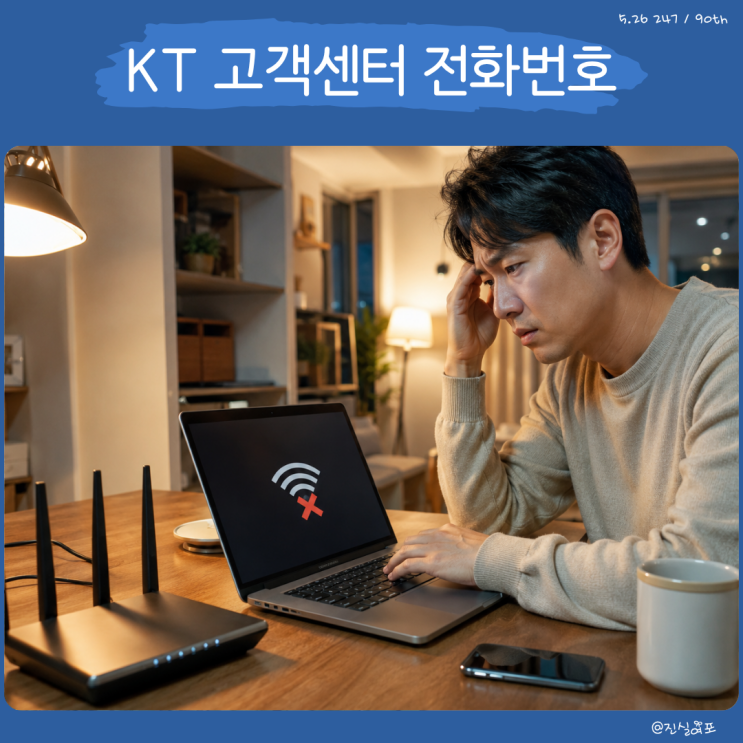
노트북 와이파이 인터넷 없음 현상이 생기면 먼저 상황을 나눠보려 한다. 내 노트북이 와이파이 목록에 집 공유기 이름은 보이는데 인터넷 창만 안 열리는지, 아니면 와이파이 목록 자체가 보이지 않는지에 따라 원인을 좁히는 방식으로 접근한다. 공유기가 외부 인터넷을 제대로 받지 못하거나 노트북이 IP 주소를 잘못 잡은 경우가 흔하고, 반대로 와이파이 목록이 아예 안 보인다면 노트북의 무선 기능이나 비행기 모드, 무선랜 드라이버를 점검하는 편이 빠르다. 이때 가장 간단한 방법은 같은 와이파이에 내 핸드폰이 연결되는지 확인하는 것이다. 핸드폰에서 인터넷이 잘 되면 노트북 쪽 설정 문제를 의심하고, 와이파이 목록이 보이지 않거나 연결이 계속 실패하면 노트북의 설정 요소를 우선 점검한다. 노트북 와이파이를 껐다 켜고 저장된 네트워크를 삭제한 뒤 재연결하면 해결되는 경우가 많다. 반대로 핸드폰도 작동하지 않는다면 회선이나 공유기, 모뎀 쪽을 살펴봐야 한다. 이때 공유기 불빛과 케이블 연결 상태를 먼저 확인하면 원인 파악이 훨씬 빨라진다. 케이블이 느슨하게 꽂혀 있거나 모뎀과 공유기를 잇는 케이블이 헐거운 경우도 의외로 많다. 전원을 끈 뒤 다시 켜는 재부팅은 전원을 약 10초 정도 뺐다 꽂아 두는 방식이 안정적이다. 이후 노트북에서 와이파이를 다시 잡아 인터넷 창이 열리는지 확인한다. 노트북 문제라면 비행기 모드가 켜져 있지 않은지 확인하고 와이파이를 다시 켠다. 그래도 해결이 안 되면 알려진 네트워크 관리에서 저장된 와이파이를 삭제하고 비밀번호를 다시 입력해 연결해보는 방법도 있는데, 이때 네트워크 정보가 꼬였을 때 효과적이다. 필요하다면 네트워크 초기화를 시도해도 된다. 윈도우에서 관리자 권한으로 명령 프롬프트를 열고 IP와 DNS를 새로 매기는 방법인데 어렵다면 기본 설정부터 차근히 확인하는 편이 안전하다. 와이파이 이름이 두 개로 보인다면 2.4GHz와 5GHz를 번갈아가며 연결해본다. 보통은 5GHz가 빠르지만 벽이 많은 방이나 멀리서는 2.4GHz가 더 안정적일 때가 있다. 거실에서 잘 되는데 방 안에서 자주 끊기면 이 부분도 체크해보자. 속도만 보고 무조건 5GHz를 고집하기보다 실제 위치에서 덜 끊기는 주파수를 선택하는 게 좋다. 위의 방법으로도 해결되지 않으면 KT 인터넷 고객센터에 문의한다. 연락 전에는 노트북만 안 되는지, 휴대폰도 같은 와이파이에서 안 되는지, 공유기와 모뎀의 불빛 상태를 메모해두면 상담이 훨씬 수월하다. 외부 회선 문제라면 신호 리셋이나 기사 방문으로 이어질 수 있고, 단순 설정 문제라면 방문 없이도 해결될 수 있다. KT 인터넷 문의는 휴대폰에서 지역번호 + 100번 또는 080-000-9999로 가능하며 일반전화는 100번으로 연결된다. 상담 시간은 일반적으로 평일 09:00~18:00이지만, 인터넷 등 유선상품 장애 상담은 24시간 운영이다. 상담 흐름을 원활하게 하려면 증상 범위, 다른 기기 상태, 공유기와 모뎀의 불빛 색상, 인터넷 LED와 랜선 상태, 시도한 재부팅과 네트워크 재연결 여부를 미리 정리해두면 좋다. 요약하면 내 위치와 기기 상태를 차근히 구분해 확인하고, 공유기 모뎀의 하드웨어 상태와 노트북의 설정을 차례로 점검한 뒤에도 해결되지 않으면 전문가의 도움을 받는 순서가 가장 빠르다.
엘지 공신폰 찾는다면 LG X4 폴더폰 Y110 Y120 스마트폰 비교

엘지 공신폰 찾는다면 LG X4 폴더폰 Y110 Y120 스마트폰 비교

저는 엘지 공신폰을 찾는 분들을 위해 여러 모델을 직접 비교해 보며, 모델명만 같아도 실제 사용 흐름과 목적이 크게 달라진다는 점을 확인했습니다. 먼저 LG X4는 스마트폰형으로 터치 화면이 익숙한 학생이나 화면 기반 조작을 선호하는 분들에게 편리합니다. 다만 공신폰으로 구입하려면 일반 X4와 세팅이 된 공신폰 여부를 반드시 구분해야 합니다. 일반 중고 X4는 인터넷 접속이나 앱 사용이 열려 있을 수 있어 데이터 차단, 와이파이 차단, 앱 설치 제한 여부를 먼저 확인하는 것이 좋습니다. Y110은 주로 통화와 문자 중심의 기본형 폴더폰으로 활용하기에 적합합니다. 물리 키패드 구조라 스마트폰처럼 화면을 오래 보며 쓰는 흐름을 줄이고, 간단한 조작으로 이용할 수 있습니다. 다만 매물 중에는 공신폰이나 공부폰으로 이름이 붙은 경우도 있는데, 이 경우 처음부터 공신폰으로 나온 제품이라기보다 판매자의 인터넷 차단 세팅으로 폴더폰처럼 구성된 경우가 많습니다. Y120은 LG 폴더2로도 많이 불리며, 실제로는 LTE 기반의 폴더폰에 가깝습니다. 2G·3G 폰의 답답함을 피하면서도 안정적인 통화 품질과 문자 사용을 원한다면 현실적인 선택이 됩니다. 폴더를 여닫는 구조상 화면을 습관적으로 오래 보게 하는 욕구를 줄일 수 있고, 터치 기반 스마트폰보다 물리 키패드 중심으로 쓰는 점이 공신폰 용도와 잘 맞습니다.

정리하면 LG X4는 스마트폰형의 공신폰 이력이 중요한 모델이고, Y110은 기본형 폴더폰, Y120은 폴더2 기반의 공부폰 대안으로 보시면 됩니다. 필요가 있다면 X4는 화면 조작이 필요할 때, Y110은 간단한 연락 중심으로, Y120은 공부용이나 세컨폰으로 안정적인 LTE 기반 활용에 적합하다고 할 수 있습니다. 중요한 요소는 모델 이름 자체보다 인터넷과 앱 사용이 얼마나 차단되었는지입니다. 폴더폰으로 판매되는 제품도 데이터 차단 여부를 꼭 확인하고, 배터리 상태나 충전 단자, 유심 호환 여부까지 함께 점검하는 습관이 구매 후 예상 밖의 불편을 줄여줍니다.
아이패드 시리즈 종류 비교, 아이패드 에어 1 2 3 4세대까지

아이패드 시리즈 종류 비교, 아이패드 에어 1 2 3 4세대까지

아이패드 시리즈를 살펴보면 종류가 다양해 보이고, 이름은 비슷한데도 가격, 화면 크기, 성능, 펜슬 활용 방식이 달라 단순히 “아이패드 하나 사야지” 하며 결정하기 어렵습니다. 현재 아이패드의 큰 구분은 프로, 에어, 일반 아이패드, 미니로 나뉘며 각각의 역할이 조금씩 다릅니다. 프로는 고성능 작업과 뛰어난 화면 품질에 집중하고, 일반 아이패드는 입문용으로 접근성을 높인 라인업입니다. 미니는 작고 가벼운 휴대성에 중점을 두고 있고, 그 사이의 균형을 잡는 것은 아이패드 에어입니다. 에어는 가볍지만 프로까지의 가격 부담은 피하고, 일반 아이패드보다 넉넉한 사용감을 원하는 이들에게 주로 어필합니다. 필기나 영상 시청, 문서 작업, 간단한 편집까지 생각하면 에어가 자연스러운 선택지로 보이며, 최근에는 11형과 13형으로 나뉘고 Apple Pencil Pro나 USB‑C 방식 펜슬까지 호환되기도 합니다. 다만 이 글은 최신 모델이 아니라 에어 1세대부터 4세대의 변화 흐름에 집중합니다.

에어 1세대는 ‘에어’라는 이름이 자리 잡은 상징적 모델로 9.7형 Retina 디스플레이와 A7 칩을 담아 얇고 가벼운 폼팩터를 보여주었습니다. 에어 2세대는 겉모습은 비슷해 보이지만 체감 성능이 올라갔고, 라미네이팅 디스플레이와 반사 방지 코팅으로 화면이 더 깔끔해졌습니다. 또한 Touch ID가 도입되어 사용 편의성이 크게 개선되었습니다. 에어 3세대는 10.5형 화면과 A12 Bionic 칩을 담아 필기 활용이 더 확장되었고, Apple Pencil 1세대를 함께 쓰게 되어 학습이나 업무용으로의 매력이 커졌습니다. 1·2세대가 얇고 가벼운 기본기에 집중했다면 3세대는 학습과 생산성까지 고려하는 시점이라고 볼 수 있습니다. 에어 4세대는 디자인 변화가 크게 느껴지며 전면 홈 버튼이 사라지고 상단 전원 버튼에 Touch ID가 통합됐고 USB‑C 포트와 10.9형 Liquid Retina 디스플레이를 채택했습니다. Apple Pencil 2세대를 측면에 자석으로 부착해 보관하고 충전하는 방식으로 작업용 태블릿으로의 활용도가 크게 올라갔습니다.

정리하면 1·2세대는 기본기의 확립, 3세대는 필기 활용의 확장, 4세대에서 디자인과 연결성의 진화가 뚜렷합니다. 현재의 선택 포인트는 단순히 세대 숫자가 아니라 내가 어떤 용도로 쓸지입니다. 영상 시청 중심인지, 학업용 필기 중심인지, 가벼운 업무까지 포함할지에 따라 에어를 먼저 검토하는 흐름이 자연스럽습니다. 프로의 고성능이 필요 없고 일반 아이패드보다 여유 있는 사용감을 원한다면 에어 라인업이 균형 있는 시작점이 됩니다.
애플워치 SE3와 아이폰 SE3 세대 차이, 검색 전 알아둘 부분

애플워치 SE3와 아이폰 SE3 세대 차이, 검색 전 알아둘 부분

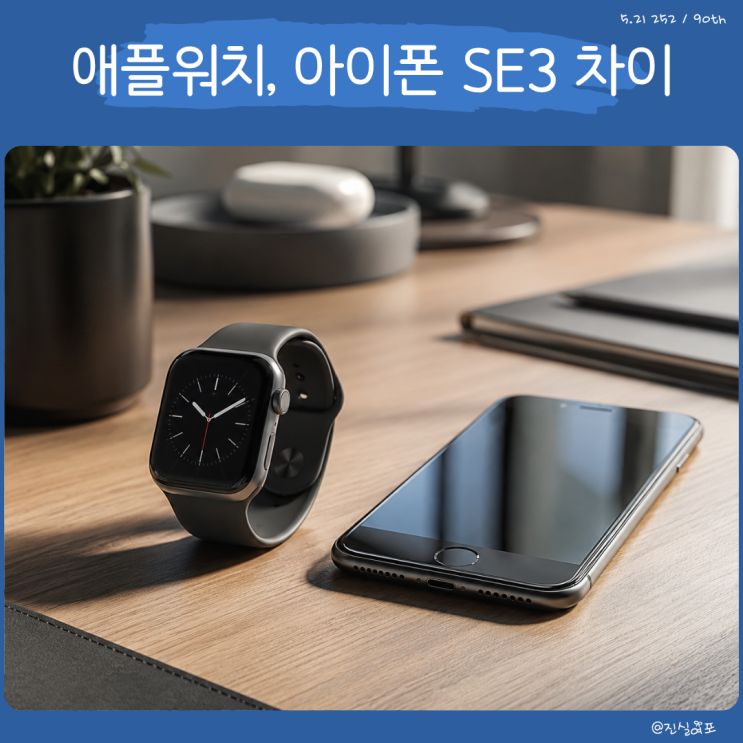
먼저 구분부터 해야 한다고 생각합니다. 검색어를 보면 애플워치 SE3와 아이폰 SE3 세대가 함께 떠서 헷갈리지만, 방향이 완전히 다릅니다. 하나는 손목에 차는 스마트워치이고, 하나는 홈버튼이 있는 아이폰이니까요. 제 기준은 새 모델 관점의 선택과 중고/서브폰 관점의 판단으로 나눕니다. 애플워치 SE3는 현재 기준으로 새 제품군에서 눈여겨볼 모델이고, 아이폰 SE3 세대는 중고나 보조폰 쪽이 더 자연스러운 선택으로 느껴집니다.

애플워치 SE3의 핵심은 40mm와 44mm의 알루미늄 케이스, 국내 공식가 369,000원대입니다. 색상은 미드나이트와 스타라이트로 단순하고 선택이 복잡하지 않습니다. 이번 모델의 두드러진 특징은 상시표시형 Retina 디스플레이로, 화면을 올리거나 두드리지 않아도 시간을 확인하고 알림을 보는 흐름이 실제 사용에서 체감 차이를 만듭니다. 스펙으로는 S10 칩, 1000니트 밝기, 손목 돌리기 제스처, 더블 탭 제스처가 포함됩니다. 건강 기능도 수면 추적, 수면 무호흡 알림, 수면 점수, 손목 온도 감지, 활력 징후 앱 등을 살펴볼 수 있어 가볍지 않게 구성됩니다. 다만 심박 조절 관리 기능과 심전도 앱, 혈중 산소 앱은 SE3에 빠져 있어요. 건강 데이터를 세밀하게 보고 싶다면 시리즈11과의 비교를 권합니다.

아이폰 SE3 세대는 2022년에 나온 모델로, A15 칩과 5G를 품고 홈버튼과 Touch ID 디자인을 유지합니다. 작은 크기와 익숙한 사용감을 원하는 분들이 찾는 모델에 가깝다고 느껴집니다. 카메라는 후면 12MP 와이드 하나뿐이고, f/1.8 조리개, 5배 디지털 줌, OIS, 인물 사진 모드, Deep Fusion, 스마트 HDR 4, 사진 스타일을 제공합니다. 4K 60fps 영상 촬영도 가능하지만, 다채로운 화각이나 어두운 곳에서의 성능은 최신 아이폰과 비교해 다소 아쉽습니다. 결국 카메라만 보지 말고 작은 크기, 홈버튼, Touch ID에 매력을 느끼는지가 중요한 포인트가 됩니다.

정리하면 두 기기는 이름이 비슷하더라도 선택 기준이 완전히 다릅니다. SE3는 워치를 필요로 하는 알림과 수면 건강 관리의 편리함에 초점을 두고, SE3 세대는 작은 크기와 홈버튼을 선호하는 분의 중고나 서브폰 선택지로 적합합니다. 이름만 보고 비교하기보다 내가 필요한 것이 워치인지 아이폰인지부터 먼저 가려야 선택이 훨씬 명확해집니다.
모바일 구글 이미지 검색 구글렌즈로 사진 구글링 하는법

모바일 구글 이미지 검색 구글렌즈로 사진 구글링 하는법

모바일에서 사진으로 정보를 찾고 싶을 때 구글렌즈를 활용한 이미지 검색이 생각보다 훨씬 편합니다. 사진을 찍거나 이미 저장된 이미지를 불러오면 비슷한 이미지와 관련 정보를 바로 이어서 볼 수 있기 때문이죠. 먼저 스마트폰에서 Google 앱을 열고, 홈 화면에 있다면 바로 들어가고 없으면 앱 목록에서 Google을 찾아 들어갑니다. 보통 크롬보다 구글 앱 내에서 바로 접근하는 편이 빠르고, 검색창 옆에 보이는 구글렌즈 아이콘이 바로 눈에 들어옵니다. 렌즈를 사용할 때는 카메라 권한이 필요할 수 있는데, 필요 순간에만 허용하면 됩니다. 앱 사용 중 허용이 편하긴 하고 개인정보가 걱정되면 필요한 순간에만 허용해도 좋아요.

메인 화면에서 검색창 오른쪽의 구글렌즈 아이콘을 누르면 간편하게 사진 구글링을 시작할 수 있습니다. 버튼을 한 번만 알아두면 다음부터는 렌즈 화면으로 바로 들어갈 수 있어요. 검색어가 바로 떠오르지 않을 때도 이 방법이 아주 유용합니다. 렌즈를 실행하면 카메라로 검색 안내 화면이 나오고, 아래쪽 계속 버튼을 눌러 다음 단계로 넘어가면 됩니다. 한 번만 설정해두면 이후에는 렌즈 화면으로 곧바로 진입합니다. 화면 중앙의 검색 버튼을 누르면 카메라로 비춘 물건을 바로 검색하고, 왼쪽 아래 갤러리 아이콘을 누르면 저장된 사진도 불러올 수 있습니다. 저는 이미 찍어둔 사진을 찾을 때 갤러리 기능을 자주 사용합니다. 캡처 이미지나 오래전에 촬영한 제품 사진도 이 방식으로 쉽게 검색됩니다.

카메라 화면에서 물건을 비춘 뒤 검색하면 렌즈가 대상을 인식하고 비슷한 결과를 보여줍니다. 다만 배경이 복잡하거나 물건이 작으면 결과가 달라질 수 있어요. 이럴 땐 화면 내 검색 영역을 넓게 설정하는 것이 효율적입니다. 검색이 끝나면 화면 하단에 시각적으로 일치하는 항목이 나타나고, 비슷한 이미지나 관련 글, 쇼핑 페이지까지 함께 열리는 경우가 많습니다. 결과를 몇 개 더 눌러보면 더 정확한 정보를 얻기 쉽습니다. 비슷해 보이는 이미지라도 실제 제품명이 다를 수 있어 관련 페이지를 함께 확인하는 습관이 좋습니다.

저장된 사진으로 검색하고 싶다면 렌즈 화면에서 갤러리로 들어가 원하는 사진을 선택하면 바로 이미지 검색으로 이어집니다. 예전에 캡처해둔 사진이나 블로그에 올렸던 제품 사진을 다시 찾고자 할 때 특히 편합니다. 원하는 부분만 선택해 검색하는 것도 가능하고, 예를 들어 이어폰 케이스처럼 찾고 싶은 부분을 좁혀 주면 결과의 정확도가 올라갑니다. 전체 이미지를 넣었을 때 애매하면 영역을 조정해 배경보다 물건 부분이 더 선명하게 보이도록 하는 것이 핵심입니다. 선택한 사진을 기준으로 비슷한 이미지 결과가 나오고 같은 모양의 제품이나 비슷한 디자인, 관련 글까지 함께 확인할 수 있습니다. 이 방법은 단순히 이름을 찾는 용도뿐 아니라 비슷한 이미지 비교에도 유용합니다. 사진만 있고 이름을 모를 때 구글렌즈는 빠른 단서를 제공합니다. 모바일에서의 검색 흐름은 간단합니다. Google 앱을 열고 구글렌즈 아이콘을 눌러 카메라로 찍거나 갤러리에서 사진을 선택한 뒤, 검색할 영역을 정밀하게 조절하면 원하는 정보를 더 좁혀볼 수 있습니다. 텍스트 검색이 막힐 때 특히 도움이 되며, 사진 속 단서를 통해 궁금한 정보를 훨씬 편하게 찾아볼 수 있습니다.
엑시노스 992는 왜 찾기 어려울까, 980 9611 9820과 비교해보니

엑시노스 992는 왜 찾기 어려울까, 980 9611 9820과 비교해보니

저는 엑시노스 계열의 칩을 살펴보면서 엑시노스 992가 왜 찾기 어려운지, 그리고 980 9611 9820과의 차이가 무엇인지 차근차근 정리해 보았습니다. 엑시노스 992는 정식으로 출시된 칩으로 확인되기 어렵고, 갤럭시 노트20 출시 전후에 언급됐던 미출시 루머성 명칭에 가까운 것이 사실입니다. 그 이유는 당시 삼성반도체 공식 라인업에서 992라는 이름의 실제 칩이 존재한다는 확인이 어렵고, 6nm 계열의 개선형 칩이라는 이름으로 여러 루머와 외신 보도에서 돌았기 때문입니다. 결국 갤럭시 노트20 시리즈에는 지역에 따라 엑시노스 990이나 스냅드래곤 865 계열이 들어가거나, 엑시노스 992가 공식 출시 칩으로 자리 잡지 못한 채 흐지부지 남아 있습니다. 이로 인해 엑시노스 992는 실제 출시 칩이 아니라, 출시 기대감 속에 머문 이름으로 보는 것이 정확하다고 결론지었습니다. 반대로 Exynos 980 9611 9820은 실제로 존재하는 칩들이고, 이름과 위치가 다를 뿐 각자의 성격이 명확합니다. 980은 중상급 5G 칩으로 5G 모뎀 통합과 108MP 카메라 대응 등에 초점을 두고, 노트북보다는 5G 대중화 시기의 중상급 라인업에 어울리는 구성으로 이해합니다. 9611은 중급형 4G 칩으로, 일상 사용 중심이며 LTE 기반이고 메신저나 영상 시청 위주에 무난합니다. 반면 9820은 과거 플래그십 칩으로 8K 영상 처리나 NPU 같은 고급 기능을 갖추었으나, 같은 시기 스냅드래곤 855와 비교했을 때 발열과 배터리 효율, 업데이트 여부 등에서 차이가 있었습니다. 중고 갤럭시를 볼 때는 칩셋 이름만 보는 것보다 어느 세대에 쓰였는지, 어떤 용도에 맞춰진 칩인지까지 함께 확인하는 편이 더 현실적입니다. 현재 시점에서 이 세 칩을 최신 칩 기준으로 비교하기보다, 사용 목적에 따라 분류해 보는 것이 바람직합니다. 980은 5G 필요하고 가벼운 사용 중심, 9611은 가격 부담 낮춘 일상용, 9820은 과거 플래그십 모델 관찰 용으로 보는 것이 합당합니다. 엑시노스 992는 이들처럼 실제 출시 칩으로 비교하기 어렵고, 미출시 루머성 명칭으로 보는 것이 혼란을 줄이는 확실한 방법입니다. 정리하자면 992는 루머에 머문 이름이고, 980·9611·9820은 실제 출시된 칩으로 나누어 보면 흐름이 명확해집니다. 이들 각각의 특징과 사용 맥락을 함께 고려하면, 중고폰을 볼 때도 칩 이름만으로 판단하기보다 발열, 배터리 상태, 업데이트 여부, 가격 흐름까지 함께 살펴보는 것이 현실적으로 더 합리적입니다. 이렇게 정리하면 엑시노스 숫자 때문에 헷갈리던 부분도 한결 깔끔하게 구분됩니다.
eSIM 요금제 원칩유심 유심 차이 5가지로 정리

eSIM 요금제 원칩유심 유심 차이 5가지로 정리

저는 요즘 스마트폰 요금제를 살펴보며 eSIM, eSIM 요금제, 원칩유심, 유심의 차이를 정리해보았습니다. 핵심은 이 네 가지가 같은 개념이 아니라는 점이에요. 간단히 말해 eSIM과 일반 유심은 개통 방식의 차이고, eSIM 요금제는 그 방식으로 쓸 수 있는 요금제를 의미합니다. 원칩유심은 U+망 알뜰폰 쪽에서 실물 유심처럼 작동하지만 하나의 칩으로 여러 요금제를 개통하는 형태를 말합니다. 유심은 휴대폰에 꽂는 실제 칩이고, eSIM은 휴대폰 안에 내장된 디지털 SIM에 회선을 내려받아 쓰는 방식이에요. 실물 칩을 기다릴 필요가 없어 온라인 개통이 편하다는 점이 eSIM의 큰 강점입니다. 다만 일반 유심은 오랜 기간 사용해 온 방식이라 익숙하고, 기기 교체 시 유심만 옮겨 꽂으면 되는 편리함이 있습니다.

개통 방식과 망의 차원을 함께 보아야 정확히 파악돼요. eSIM 요금제는 보통 같은 요금제를 eSIM으로 개통할 수 있는지 여부가 핵심이고, 원칩유심은 실물 칩이지만 U+ 망 알뜰폰을 빠르게 개통하는 데 유리합니다. 구분을 정리하면 내 기기가 eSIM을 지원하는지, 내가 쓰려는 망이 어떤 요금제에 맞는지, 유심 규격이 호환되는지로 확인하는 편이 명확합니다. 또한 요금 가격은 프로모션과 이용 기간에 따라 달라지므로 가입 직전 최종 화면의 납부 금액과 혜택 기간을 다시 보는 것이 좋습니다.

원칩유심은 8,800원대의 비용으로 NFC 기능이 포함된 경우가 많고 편의점에서도 구입할 수 있어 택배 대기 없이 바로 개통하고 싶은 분들에게 적합합니다. 다만 모든 통신망을 다 커버하는 것은 아니므로 선택한 요금제가 어느 망에 속하는지 먼저 확인해야 해요. 한편 eSIM은 개통 속도가 빠르고, 번호를 두 개 쓰려는 경우에도 이점이 있으며, 두 가지 방법 간의 차이를 비교하는 것이 아니라 내 기종과 사용 목적에 맞춰 선택하는 것이 현명합니다.

정리하자면 요금제 가격보다 내 단말의 호환성과 망의 적합성을 먼저 확인하는 것이 중요합니다. 내 휴대폰이 eSIM을 사용할 수 있는지, 원하는 망의 알뜰폰 요금제가 어떤지, 실물 칩과 디지털 SIM 중 어떤 개통 방식이 편한지 차근히 따져보면 선택이 훨씬 수월합니다. 끝으로 한 휴대폰에서 개인용과 업무용 번호를 나눠 쓰고 싶다면 eSIM이 편하고, 빠르게 실물 칩으로 개통하고 싶다면 원칩유심을, 전통적인 방식이 익숙하다면 일반 유심이 무난합니다.
EC2 서버란 무엇인지 AWS 가상 서버 구조와 요금 방식 정리

EC2 서버란 무엇인지 AWS 가상 서버 구조와 요금 방식 정리

저는 AWS 의 EC2가 가상 서버를 필요에 따라 빌려 쓰는 방식이라는 점부터 시작해, 서버 하나의 구성 요소만 보는 대신 주변 구조와 구성을 함께 바라보는 관점을 전합니다. 인스턴스는 실제로 실행되는 가상 서버를 뜻하고, AMI 는 그 서버를 만들 때 쓰는 운영체제 이미지이며, EBS 는 서버에 붙이는 저장 공간입니다. 보안 그룹은 SSH 나 HTTP, HTTPS 접속을 어떻게 열지 정하는 방화벽 역할이고, 리전은 서버가 놓인 지역, 가용영역은 그 지역 내부의 데이터센터 단위를 말합니다. 이 중에서도 보안 그룹은 특히 중요합니다. 어떤 포트를 열어둘지에 따라 보안과 직결되기 때문입니다. EC2를 만들었다면 저장 공간과 접속 규칙까지 함께 살펴보는 것이 필수적입니다.

인스턴스는 용도에 따라 다르게 선택합니다. 웹서버나 테스트 서버에는 범용 인스턴스가 어울리고, 연산이 많다면 컴퓨팅 최적화가 좋습니다. 메모리가 큰 환경이라면 메모리 최적화 인스턴스가 낫습니다. 입문 단계에선 큰 사양보다 작은 인스턴스로 시작해 실제 사용량에 따라 차차 조정하는 방식이 EC2의 특징과 잘 맞습니다. 사용량에 따라 변하는 요소도 많습니다. 가격은 온디맨드, Savings Plans, Reserved Instances 를 복합적으로 고려해야 하며, Spot 인스턴스는 비용을 줄여 주지만 중간에 멈출 수 있다는 점도 함께 봐야 합니다. 여기에 EBS 저장 공간, 데이터 전송량, 고정 IP, 로드밸런서 비용까지 합치면 예산은 예상보다 커질 수 있습니다. 그래서 시작하기 전 대략적인 월 비용을 미리 계산해 두는 것이 안전합니다. 무료 티어도 테스트에 유용하지만 서버를 켜둔 채 잊으면 과금으로 이어질 수 있습니다.

EC2 의 가장 큰 매력은 확장성입니다. 작은 테스트 서버에서 시작해 트래픽이 늘어나는 서비스까지 단계적으로 키워갈 수 있고, S3, RDS, CloudWatch, Auto Scaling 같은 AWS 의 다른 서비스와 함께 쓰는 것도 편합니다. 반면 설정 항목이 많아 처음에 다루기 복잡하다는 점은 아쉽습니다. 키 페어부터 보안 그룹, 저장 공간, 백업, 비용 알림에 이르기까지 관리해야 할 것이 많기 때문입니다. 요약하면 EC2 는 직접 관리할 수 있는 자유도가 큰 AWS 가상 서버입니다. 설정과 비용 관리가 함께 따라오지만, 단순 소개 페이지를 넘어 실제 운영이나 서비스 확장을 생각한다면 충분히 합리적인 선택지가 됩니다.
그립감좋은 인체공학 손목 보호 마우스 로지텍 Lift

그립감좋은 인체공학 손목 보호 마우스 로지텍 Lift

손목을 과하게 눌러 잡는 일반 마우스와 달리 손을 살짝 세워 악수하듯 잡는 구조로 손목 부담이 덜하다고 느꼈습니다. 57도 각도로 손이 자연스럽게 세워지는 디자인은 손목을 아래로 과도하게 눕히지 않게 해 주고 엄지 쪽에 받침 공간이 있어 올려두기 편안했습니다. 겉면은 부드러운 고무 그립으로 손에 차분히 감겨 미끄럽게 흘러내리지 않는 느낌이었고, 그립감이 좋아 손목 보호 마우스에 관심 있는 분들이 한 번쯤 비교해볼 만합니다. 다만 손이 큰 편이라 크기가 다소 아담하게 느껴질 수 있어 손 크기를 먼저 확인하는 게 좋습니다. 실제로 중요한 건 모양이 독특한지보다는 손목 자세를 얼마나 편하게 바꿔주느냐인데, Lift는 손바닥을 완전히 눕히지 않고 세워 잡는 방식으로 장시간 작업 시 각도가 덜 부담스러웠습니다. 물론 하나의 마우스로 모든 부담이 사라지는 건 아니지만, 평소 손목이 자주 뻐근하거나 일반 마우스 사용 시 불편했던 순간이 있다면 인체공학 마우스로의 전환만으로도 차이를 느낄 수 있었습니다. 또한 블루투스와 Logi Bolt 수신기를 함께 써서 노트북과 데스크톱 간 이동이 쉬웠고 최대 3대 기기 전환이 가능해 업무 환경에 잘 맞았습니다. DPI는 400에서 4000까지 조절 가능해 작업 스타일에 맞춰 커서 속도를 맞출 수 있었고, AA 배터리 하나를 사용하는 점은 충전 케이블을 자주 연결하는 사람에겐 편하게 느껴질 때가 있습니다. Lift의 조용한 클릭감은 특히 조용한 데스크 셋업과도 잘 어울려 키보드나 손목 받침대와 함께 쓸 때 시너지가 좋았습니다. 반면 게이밍 마우스처럼 세밀한 조작에 특화되진 않으며, 손이 큰 분에게는 다소 작게 느껴질 수 있습니다. 이런 점들 때문에 손 크기, 사용 시간, 연결 기기 수 등을 함께 고려해 선택하는 것이 좋습니다. 손목 보호 마우스로의 전환을 고민하는 분들에게 Lift는 충분히 현실적인 옵션이며, 조용한 클릭감과 부드러운 그립, 손목을 세워 잡는 구조를 갖춘 점에서 사무용 인체공학 마우스로 현실적인 선택지라고 느꼈습니다. 일반 마우스에서 한 걸음 더 편한 자세의 마우스를 찾고 있다면 Lift를 충분히 검토해볼 가치가 있습니다.